
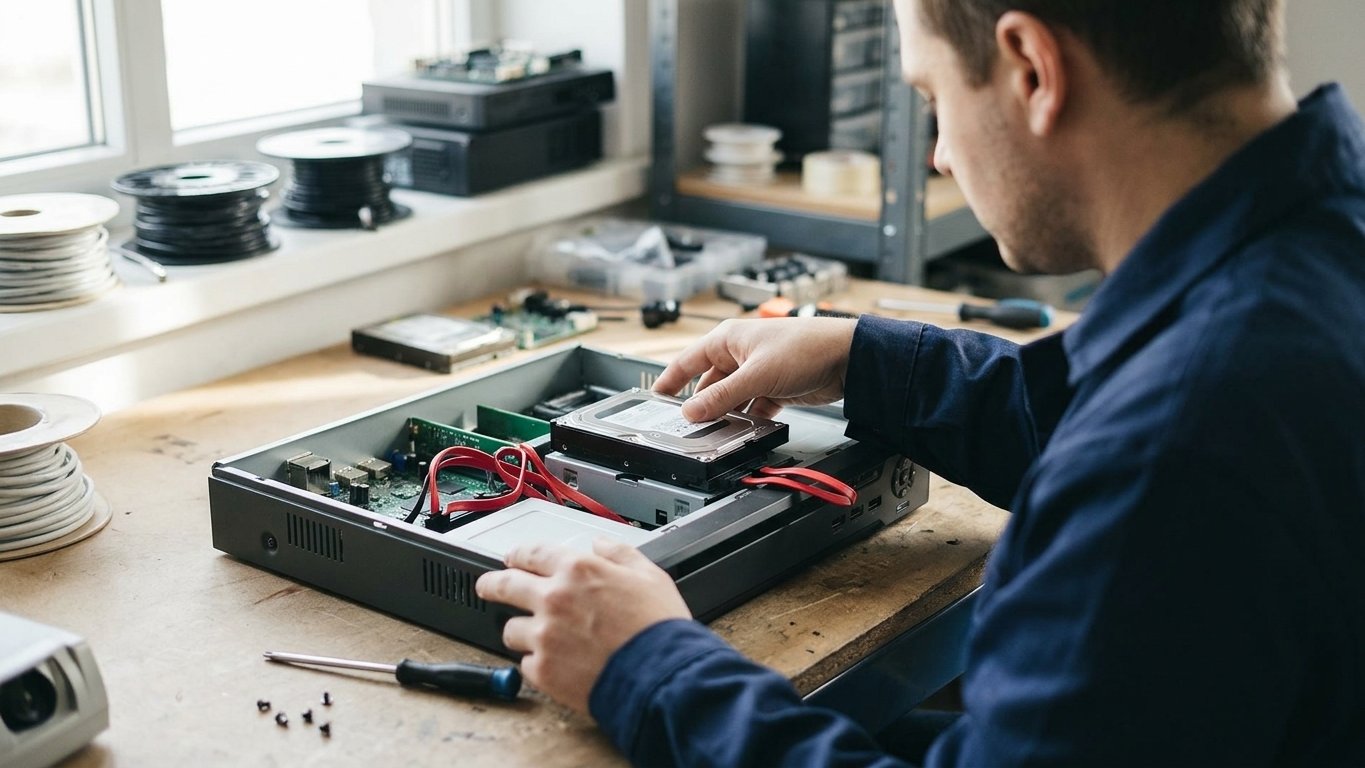
Si busca “mis cámaras Hik-Connect no graba”, lo más probable es que la app le muestre la imagen en vivo sin problema, pero al abrir la reproducción la línea de tiempo aparece vacía o dice “sin archivos”. Las causas más frecuentes son cuatro: el disco duro del grabador está con error o sin inicializar, la programación de grabación quedó apagada en algún canal, la grabación por movimiento tiene la sensibilidad mal puesta, o la hora del grabador está desfasada y las grabaciones existen pero en otra hora. Antes de entrar en cada una, hay que aclarar algo que confunde a mucha gente: Hik-Connect no graba nada por sí sola.
Hik-Connect es una ventana, no un grabador
Hik-Connect es la aplicación de Hikvision para ver las cámaras desde el celular. Se conecta al grabador (NVR o DVR) o a la cámara directamente a través del servicio P2P de Hikvision, y le muestra el video en vivo y lo que esté guardado. Pero el video se guarda en otro lado: en el disco duro que está dentro del NVR o DVR, o en la tarjeta microSD de la cámara si es una cámara wifi sola.
Esto importa porque cuando la app dice “sin grabaciones” el problema casi nunca está en la app ni en el celular. Está en el equipo que tiene el disco. Puede desinstalar y volver a instalar Hik-Connect diez veces y no va a cambiar nada. Lo que hay que mirar es el grabador.
Hay una excepción: el almacenamiento en la nube de Hik-Connect. Es un servicio pago, por cámara, que guarda clips de eventos en servidores de Hikvision. En Chile no está disponible igual para todos los modelos y la mayoría de los sistemas de empresa que atendemos en el Gran Concepción no lo usan. Si usted no contrató ese servicio de forma expresa, su grabación vive en el disco local y punto.
Primer sospechoso: el disco duro
En un NVR Hikvision el estado del disco se revisa en el menú del equipo, no en la app. Conecte un monitor y un mouse al grabador, entre con la clave de administrador y vaya a Configuración, luego Almacenamiento, luego Gestión de almacenamiento (en firmware más antiguo aparece como HDD). Ahí verá una tabla con cada disco instalado, su capacidad y una columna de estado.
Hay tres estados que importan. “Normal” significa que el disco está bien y grabando. “Sin inicializar” significa que el grabador detectó el disco pero no lo formateó, y en ese estado no graba nada; pasa en equipos nuevos recién instalados y a veces después de un corte de luz fuerte. “Error” o “Anormal” significa que el disco falló y hay que cambiarlo. Si la tabla aparece vacía, el grabador no ve el disco: puede ser un cable SATA o de poder suelto, o un disco muerto.
Si aparece “Sin inicializar”, puede marcar el disco y pulsar Inicializar. Ojo que eso borra todo lo que tenga. Si aparece “Error”, no insista con formatear: el disco está en las últimas y aunque funcione un par de días va a volver a fallar.
Un detalle de terreno: muchos kits baratos vienen con discos de PC común o incluso con discos usados. Esos discos no están hechos para escribir las 24 horas y duran meses. Un grabador de vigilancia debe llevar disco de vigilancia, como WD Purple o Seagate SkyHawk. Si le fallan dos discos en dos años, revise qué disco le pusieron.
Disco lleno sin sobrescritura
El segundo caso típico es un disco sano pero lleno. Todo NVR Hikvision tiene una opción de sobrescribir que borra lo más antiguo para seguir grabando. Si esa opción quedó desactivada, el disco se llena y la grabación se detiene en silencio. En la app lo nota porque hay grabaciones hasta cierta fecha y después nada.
La opción está en Almacenamiento, Avanzado (o Modo de almacenamiento según firmware), casilla Sobrescribir. Debe estar marcada. Si no quiere perder lo que ya hay, exporte primero a un pendrive lo que necesite y luego active la sobrescritura.
Programación de grabación apagada
Cada canal del NVR tiene su propia programación: continua, por movimiento, por evento o nada. Es común que un canal quede sin programación porque alguien lo agregó después, porque se restauró la configuración de fábrica o porque se cambió una cámara y el canal nuevo quedó en blanco.
Vaya a Almacenamiento, Programación de grabación, y revise canal por canal. Debe aparecer el calendario con las horas pintadas. Si el calendario de un canal está vacío, ese canal no graba. Para empresas recomendamos grabación continua las 24 horas en las cámaras de acceso, caja y bodega, y movimiento solo en zonas sin tránsito. Hay una casilla Habilitar programación que también debe estar activa; se desmarca más seguido de lo que uno cree.
Grabación por movimiento con la sensibilidad mal puesta
Si su sistema graba solo por movimiento, la línea de tiempo de Hik-Connect se ve con tramos cortos separados. Eso es normal. Lo anormal es que no aparezca nada en una cámara que apunta a un lugar donde pasa gente todo el día.
Las causas son dos. La primera es que la detección de movimiento del canal está desactivada o con la zona de detección borrada (el rectángulo que marca dónde detectar). La segunda es que la sensibilidad está en cero o casi cero, así que la cámara no reacciona ni con una persona caminando al frente. Hay que ir a Evento, Evento básico, Detección de movimiento, elegir el canal, dibujar la zona completa y subir la sensibilidad. También hay que confirmar en la pestaña de acciones que el disparo activa la grabación del canal.
Si quiere entender mejor por qué un sistema de empresa no debiera depender solo del movimiento, le va a servir la guía sobre por qué mi cámara no graba todo el tiempo, que explica los huecos en la línea de tiempo. Las causas generales están en por qué las cámaras de seguridad no graban.
La hora del grabador está mal
Esta causa engaña mucho. El grabador graba perfecto, pero su reloj marca otra hora u otra fecha. Cuando usted busca en Hik-Connect la grabación de hoy a las 15:00, el grabador busca en su propia hora, que puede ser ayer a las 03:00, y no encuentra nada. Las grabaciones existen, pero están guardadas con una hora que no coincide con la suya.
Pasa después de cortes de luz largos cuando la pila interna del grabador ya está agotada, pasa cuando la zona horaria está puesta en otro país, y pasa dos veces al año con el cambio de hora de Chile si el equipo no sincroniza con un servidor NTP. En Sistema, General, revise fecha, hora y zona horaria (Chile continental usa UTC-3 o UTC-4 según la temporada). Active la sincronización NTP si el grabador tiene internet. Para confirmar que esta es la causa, en la app abra la reproducción y arrastre la línea de tiempo varias horas hacia atrás o adelante: si aparecen grabaciones corridas, ya encontró el problema.
Cámaras wifi con microSD muerta
Si lo suyo es una cámara wifi Hikvision o EZVIZ sin grabador, la grabación va a una tarjeta microSD dentro de la cámara. Esas tarjetas, sobre todo las genéricas que vienen de regalo con el kit, aguantan poco tiempo de escritura continua y mueren sin aviso. La app sigue mostrando la imagen en vivo, pero al reproducir no hay nada.
Se revisa en Hik-Connect: en la configuración de la cámara, Estado de almacenamiento. Si dice error o no aparece capacidad, la tarjeta murió. Hay que sacarla y poner una de alta resistencia (clase Endurance o pensada para videovigilancia). En una empresa, con todo, grabar en microSD no es una solución seria: si se roban la cámara se llevan la evidencia. Sobre esto escribimos en el artículo de instalación de cámaras wifi.
La reproducción remota no carga por ancho de banda
Hay un último caso en que la grabación está perfecta y aun así la app no la muestra: la conexión no da. Reproducir video desde fuera del local usa el ancho de banda de subida del internet del negocio. Con un plan de 5 o 10 Mbps de subida y cámaras de 4 MP, la reproducción remota se queda cargando, salta o muestra la línea de tiempo pero no reproduce. Pruebe conectado al wifi del local; si ahí funciona, el problema es internet, no grabación. También puede bajar la calidad a “fluida” o “sub-stream” dentro de la app.
Si además las cámaras aparecen fuera de línea en la app, revise la guía sobre cámaras que no se ven en el celular.
Si tiene un kit de 4 cámaras
Con lo anterior ya tiene bastante claro dónde buscar. Si su sistema es un kit doméstico o de una tienda chica, con 2 a 4 cámaras, lo más práctico es llamar a quien le vendió o instaló el kit y pedirle que revise el disco y la programación. Es un trabajo de una hora. Nuestro servicio está pensado para sistemas de empresa con muchas cámaras, así que para un kit pequeño no somos la mejor opción y se lo decimos con franqueza.
Si administra un negocio con 10, 15 o 40 cámaras
Aquí la cosa cambia. En un supermercado, una bodega o una planta, una grabación caída no es una molestia: es un robo o una pérdida que después no se puede probar. Nos ha tocado llegar a locales del Gran Concepción donde el NVR llevaba meses con el disco en “Error” y nadie lo sabía porque la imagen en vivo seguía funcionando y nadie entraba a reproducir.
¿Su negocio tiene 15 cámaras o más y quiere que lo revisemos? Escríbanos por WhatsApp y cuéntenos cuántas cámaras tiene y en qué comuna está.
Para una empresa, lo que corresponde es una revisión completa de grabación, disco, red y respaldo. Eso es lo que hacemos en la Asesoría de Seguridad para empresas: auditamos todo el sistema, entregamos un informe con cada falla y dejamos el sistema funcionando al 100% en una o dos semanas. Para empresas de 20 a 50 cámaras parte en $1.000.000 CLP. Después, un contrato de mantención con revisión periódica del estado de los discos evita que vuelva a pasar; también instalamos y renovamos grabadores con discos de vigilancia dentro de nuestros servicios de CCTV.
Si su empresa depende de esas grabaciones, no espere al próximo incidente. Escríbanos por WhatsApp con la cantidad de cámaras y la comuna, y le decimos cómo partir.
Preguntas frecuentes
¿Hik-Connect graba las cámaras en la nube?
No por defecto. Hik-Connect es una app para ver las cámaras y lo que está guardado en el grabador o en la microSD de la cámara. Existe un servicio de nube pago por cámara, pero hay que contratarlo de forma expresa y no está disponible igual para todos los modelos ni en todos los países. Si no lo contrató, su grabación vive en el disco local.
¿Por qué Hik-Connect muestra la imagen en vivo pero no hay reproducción?
Porque ver en vivo y grabar son procesos distintos. La imagen en vivo viene directo de la cámara; la reproducción depende del disco del NVR o DVR. Si el disco está con error, sin inicializar, lleno sin sobrescritura o la programación está apagada, la imagen se ve igual pero no hay nada grabado.
¿Cómo sé si el disco de mi NVR Hikvision está bueno?
Conecte un monitor al grabador, entre con la clave de administrador y vaya a Configuración, Almacenamiento, Gestión de almacenamiento. El disco debe aparecer con estado Normal. Si dice Error o Sin inicializar, o la lista está vacía, ahí está el problema.
¿Las grabaciones se pueden perder si cambio la hora del grabador?
No se pierden, pero cambian de lugar en la línea de tiempo. Si corrige una hora que estaba muy desfasada, las grabaciones anteriores quedan con la marca de hora antigua. Antes de corregir, exporte lo que necesite y anote cuántas horas de diferencia había para poder encontrarlas después.